


UT3FT
-
Постов
3 465 -
Зарегистрирован
-
Посещение
-
Победитель дней
420
Тип контента
Профили
Форумы
Галерея
Загрузки
Блоги
Видео
Весь контент UT3FT
-
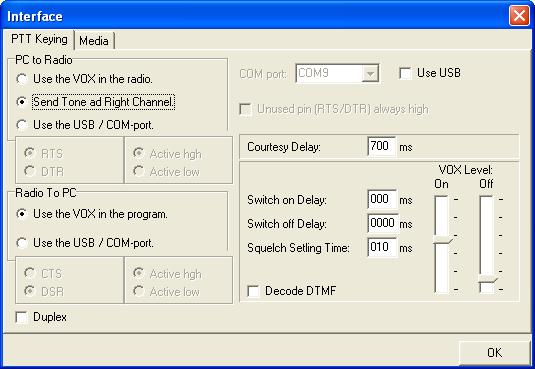
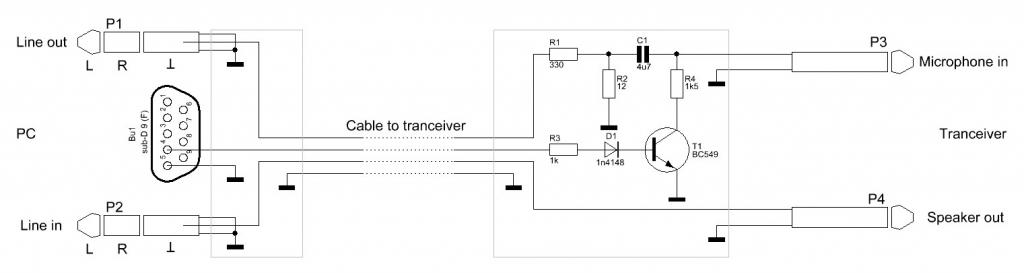
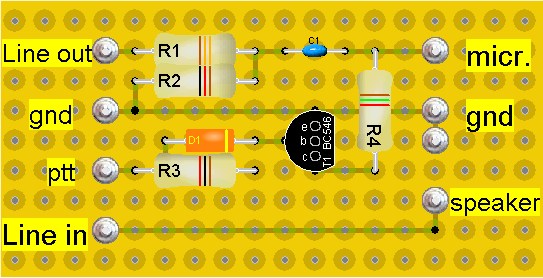
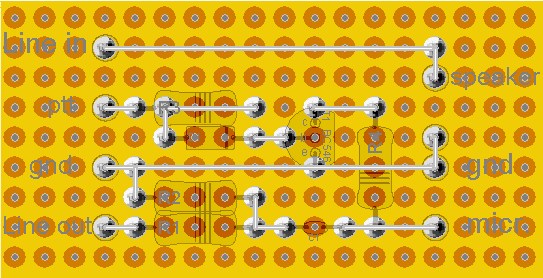
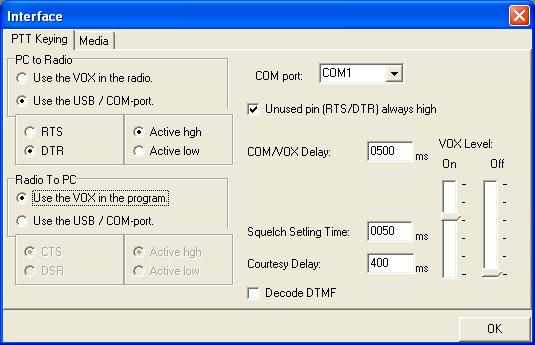
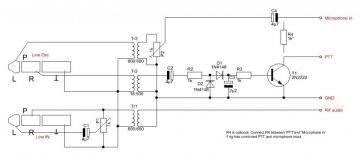
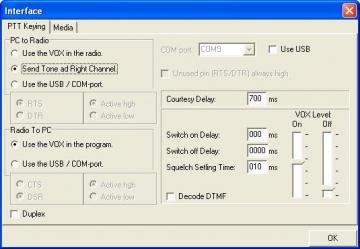
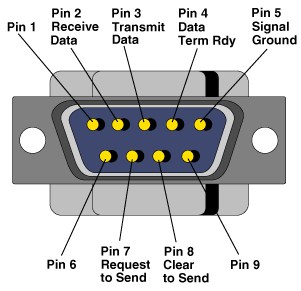
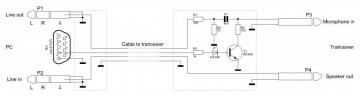
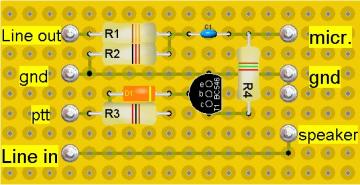
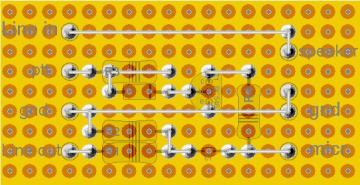
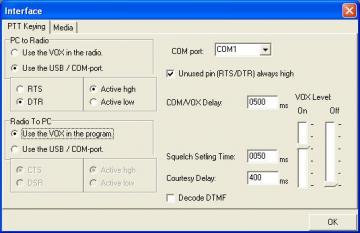
Да, хорошая штука. Спасибо. В общем поднял я сервер: Адрес: frn.qrz.od.ua Порт: 10024 Комната: QRZ Odessa. Суть системы в том что она работает как эхолинк, но не требует регистрации по позывному. Есть возможность запустить свой сервер к которому могут подключатся клиенты, клиентом может быть как просто компьютер с микрофоном, так и компьютер с радиостанцией. К примеру: Вася, Петро, Василий в разных точках города ставят клиента на компьютер к которому подключена станция. Программа клиент в свою очередь подключена к одному серверу. Таким образом создается своеобразная ретрансляционная сеть посредством интернет. К стати, хочу заметить, что в этой программе задержка между передачей и приемом очень маленькая. Далее, к серверу могут подключится компьютеры с радиостанциями, или же просто с микрофоном с нашего, других городов (от куда угодно), таким образом получается своеобразная конференция. В общем пробуйте, всё очень просто. FRN Клиент: frnclientsetup2012002.rar Интерфейс по звуковой карте На рисунке ниже показано, как можно подключить радиостанцию к звуковой карте компьютера. Эта схема управляет PTT, без использования подключения к USB или COM-порт. PTT манипуляция делается с пилот-сигнала определенного канала линейного выхода звуковойкарты. Аудио модуляции применяется к левому каналу линейного выхода. Звуковой сигнал из устройства применяется к линии звуковой карты в двух разных уровнях. В правом канале сигнал очень сильный и искажен. Этот сигнал используется для программного обеспечения VOX программы Client FRN. В левом канале сигнал слабее, но лучшего качества. Этот сигнал будет передан в Интернет. R4 должен быть размещен только если установка имеет комбинированный PTT в связке с микрофоном. (Like Alan Base 446) Настройки в FRN клиенте Для этого интерфейса, требуется последняя версия клиента; FRN Client 2012 [002]. На рисунке ниже показано, какие настройки FRN требуются для этого интерфейса. Не забудьте отключить VOX. Нажмите на Настройки -> Интерфейс, чтобы открыть диалог-интерфейс. COM Port Интерфейс Изображения ниже показывает, как подключить радиостанцию к компьютеру для управления через 9и пиновый СОМ порт. Разъем 9-контактный COM имеет DTR на выводе 4, и общим 5 контакт (GND). Компоненты Компоненты, используемые в схеме: R1 = 330 Ohm (orange, orange, brown) R2 = 12 Ohm (brown, red, black) R3 = 1 kOhm (brown, black, red) R4 = 1,5 kOhm (brown, green, red) C1 = 4,7 uF D1 = 1n4148 T1 = BC549 Разъемы 2 stereo plugs for the connection to the sound card. 1 sub-d connector for the com-port. В зависимости от модели PMR, 1 или 2 разъемы для PMR. Настройки FRN клиента На рисунке ниже показано, как настроить FRN для СОМ-порта электронного ключа. Не забудьте отключить VOX в PMR. Нажмите Настройки -> интерфейс для открытия диалога-интерфейс.
- 13 ответов
-
- 1
-

-
- эхолинк
- радиостанция
- (и ещё 4 )
-
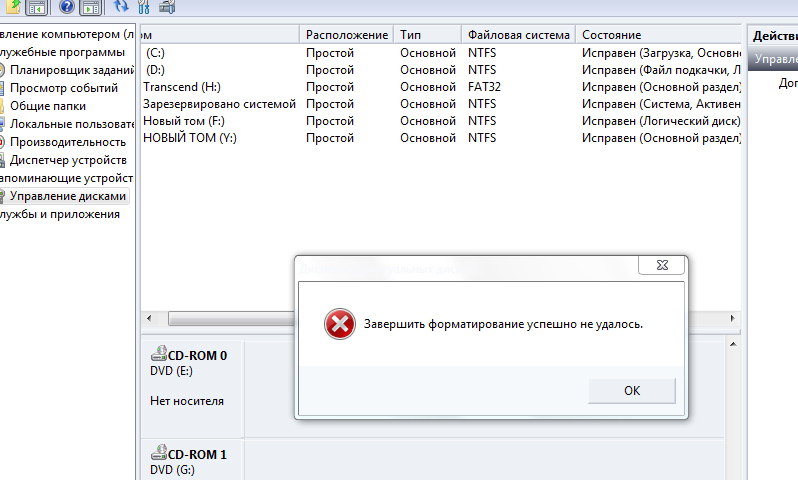
Сегодня мне понадобилось форматнуть диск. Таки да, успешно не удалось
-
Версия v2, v2.1
22 раза скачали
Для радио любителей - SDR Console Описание: -Программный трансивер для прослушивания эфира через сеть Интернет. -Позволяет принимать любительский, радиовещательный, специальный эфир; -Можно подключить внешний передатчик SDR; -Запись эфира; -Анализировать спектр частот; -Выбрать любую модуляцию; и многое другое. Итог: уникальная программа! Как работает: (взято с nnm-club.ru) Вам нужно подключится к удаленному серверу в качестве Гостя Пошаговая инструкция: 1. В меню ленты выберите вкладку "Input Source" 2. Далее нажмите на кнопочку "Remote (Via Network)" 3. В открывшемся окне нажмите "Browse" 4. Далее нужно выбрать сервер (SDR Remote Server) и Ok 5. Нажать кнопку "Connect", если не включено "Auto-Connect" 6. Если, вы приконектились к серверу, должно появится окно, что мол, вы подключились к такому-то серверу и у вас есть столько-то времени + время временного бана. 7. Теперь надо нажать на ленте кнопку "Start" По истечении 5-15 с., вы услышите эфир! Можно выбрать диапозоны соответствующими кнопками. Причем, автоматически выставляется тип модуляции для каждого диапазона.. -
20 раз скачали
Программа HDSDR (ранее называлась WinradHD) Отличная программа для любителей SDR, ее несомненный плюс - возможность работать с различными приемниками, в списке на сайте достаточно много железа различных вендоров (в том числе QS1R, Perseus, SDR-IQ). Программа разработана на базе проекта WinRad Для работы потребуется файл ExtIO_ххх.DLL, который можно скачать с сайта производителя, все необходимые ссылки есть на сайте HDSDR Особенности программы: - гибкая настройка разрешения окна - от 640х480 (обычное для нетбука) и до бесконечности (должно понравится владельцам Perseus с большими мониторами) - гибкие регулировки скорости спектра и водопадов, для эффективного радио поиска - модуляция AM, ECSS, FM, SSB и CW - полный DSP набор: шумоподавление, NR, NB, настраиваемый полосовой фильтр - до 10 ручных Notch фильтров - запись и воспроизведение RF, IF и AF WAV файлов - запись по расписанию - поддержка OmniRig - запуск с ключами "-as"(автозапуск), "-sd"(второй дисплей), "-fs" (полный экран) "-wv"(запуск в режиме окна), "-swapsw" (обмен местами спектр/водопад) - поддержка клавиатурных комбинаций - информация о загрузке процессора и процесса Если у Вас в шеке несколько приемников и не хочется "прыгать" между различными программами - попробуйте HDSDR/Winrad, возможно это то, что Вам нужно. -
17 раз скачали
1. Главный экран. [sTOP / PLAY] - кнопка запуска / остановки приема. рядом строка с выпадающим списком - выбор источника сигнала, в нашем случае RTL 2832 USB тюнер. [CONFIGURE] - вход в настройки источника сигнала (в нашем случае настройки тюнера). [VFO] - отображение частоты приёма. Мышкой, курсорными клавишами или цифровыми клавишами можно менять частоту приёма непосредственно в этом поле. ползунок [Zoom] - изменение масштаба отображения анализатора спектра и водопада. ползунок [Contrast] - смещение палитры водопада. ползунок [speed] - изменение частоты обновления водопада и анализатора спектра. Черное окно вверху - анализатор спектра принимаемой полосы частот. В этом окне кроме индикации спектра с помощью мышки возможно измеять частоту настройки. Черное окно внизу - водопад. Так-же позволяет изменять частоту приема при помощи мышки. Далее идёт панель элементов управления. Каждую вкладку этой панели мы рассмотрим отдельно. 2. RADIO [NFM AM LSB USB WFM DSB CW-L CW-U] - переключение видов модуляции принимаемого сигнала. [shift] - смещение индикации частоты приема. Галочка включает, а цифровое поле задаёт смещение. Используется в основном с конвертерами для индикации точной частоты приёма. [Filter type] - выбор оконного фильтра. Относится к теории цифровой обработки сигналов. Практической пользы от смены фильтров я не заметил. [Filter bandwidth] - полоса фильтра принимаемого сигнала. [Filter order] - добротность фильтра. Влияет практически на все фильтры в программе, пропускающие принимаемый сигнал. [squelch] - шумоподавитель. Галочка включает, цифровое поле - настройка чувствительности. [snap to grid] - привязка изменения частоты к сетке с шагом указанным в цифровом поле [step size]. [Correct IQ] - автокоррекция дисбаланса фазы и уровня IQ сигнала. Очень полезная функция. Улучшает подавление зеркального канала и убирает палку в середине спектра на 0 частоте (видно на первом рисунке). [swap I & Q] - меняет местами I и Q составляющие сигнала. Для RTL устройств функция не используется, у них всё на своих местах. [FM stereo] - тут комментарии излишни, разрешает стереодекодер для WFM приема. [Marks Peak] - Маркировать пики сигнала. На спектре рисует много кружков в пиках сигналов. Полезность и назначение этой функции мне не известны. 3. AUDIO [AF Gain] - громкость. [samplerate] - частота дискретизации звукового потока на выходе. [input] - выбор звукового входа. [Output] - выбор устройства для воспроизведения звука. [Latency] - Латентность? [Filter audio] - включение звукового фильтра на выходе. Фильтр не настраиваемый. Полоса пропускания для NFM и AM равна половине полосы установленной в параметре [Filter Bandwidth]. Для WFM 20 - 20000 Гц. 3. AGC (АРУ - Автоматическая регулировка усиления) В приемном тракте несколько автоматических регулировок усиления. Данная AGC програмная, поддерживает уровень звука после демодуляции на одном уровне и не влияет на общее усиление тракта от антенны до демодуляции. 4. FFT Display [View] - выбор отображения анализатора спектра, водопада или обоих одновременно. [Window] - выбор оконной функции для анализатора и водопада. Из теории цифровой обработки сигналов. Оказывает некоторое влияние на отображение. [Resolution] - количество точек преобразования фурье входного IQ сигнала. Чем больше точек, тем чётче картинка спектра и больше нагрузка на процессор. [use time marker] - вывод на водопад информации о времени и дате. [Gradient ...] - настройка палитры водопада. Набор регуляторов [smoothing] - в переводе на русский означает сглаживание. Влияет на отображение спектра и водопада. [Offset] - смещение максимума анализатора спектра. [Range] - (диапазон) смещение минимума анализатора спектра. Очень полезный регулятор. Для RTL-тюнеров достаточно поставить -70 -80dB. -
 Спасибо Вова за демонстрацию! Отлично получилось, даже как то необычно. Аж самому захотелось что то подобное сконструировать Давненько у меня было желание собрать "Сверкачь" на лампах, даже все детали приготовил, но руки так и не дошли
-
Железо как я и писал ранее, M/B Intel 815, Celeron 1000, 1 гб оперативки, HDD 20 гб. Система Cent OS (консоль, без графической оболочки). Ман брал тут, эта инструкция под Ubuntu, поэтому если будите использовать Cent OS, то команды будут выглядеть немного иначе, ну и придется немного покурить, что бы запустить. Так же запускал SDRConsol в убунту под wine, мороки много но работает, последний раз сервер тестил именно так. Но хочу сказать, это всё не то. Много пользовательского сервера я пока не нашел.
-
Название видео: ЖЕСТЬ +18 ГАИшника ВИЗИРаста послали на ЙУХ прямым текстом Категория: Другое Дата добавления: 21 Декабрь 2013 - 15:38 Добавил: UR5FYG Краткое описание: Послал так послал Вот так с ними надо! Перейти на страницу просмотра видео
-
Название видео: Радиоигра Охота на лис Категория: HAM Видео Дата добавления: 19 Декабрь 2013 - 20:49 Добавил: UR5FYG Краткое описание: на территории Домодедовского городского округа МО состоялся радиолюбительский фестиваль В период с 19 по 22 сентябряю 2013 года в подмосковном доме отдыха "Москвич" на территории Домодедовского городского округа МО состоялся радиолюбительский фестиваль "Домодедово-2013". В программе фестиваля 21 сентября 2013 г. прошла Радиоигра Охота на лис Перейти на страницу просмотра видео
-
Тема почищена, некоторые посты перемещены: Сюда >>> http://qrz.od.ua/topic/1667-sdr-soft/ И сюда >>> http://qrz.od.ua/topic/1533-svoi-sdr-server/
-
Да можно, наводите курсор на полосу с частотой что сразу над ним, чтобы появился крестик, и правой кнопкой мыши расширяете или сужаете как вам удобно.
-
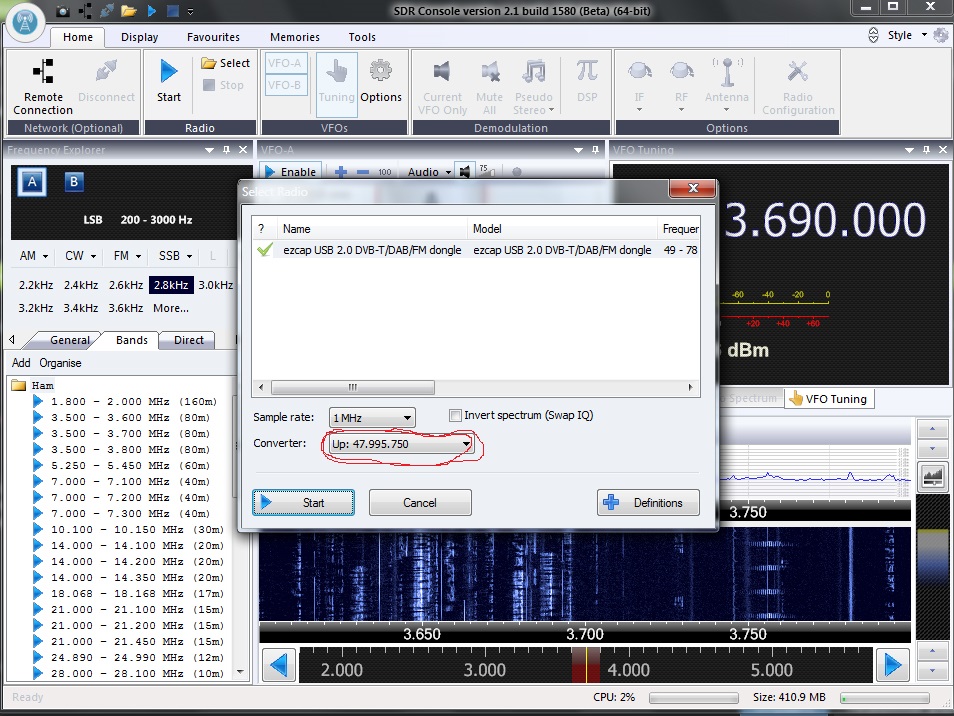
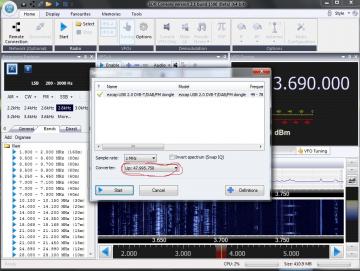
Вова совершенно верно, через онлайн сложно оценить работу в полном масштабе. К стати, обратил внимание что только в этой программе SDR консоль, есть ошибка в подсчете частоты ап конвертера. Экспериментальным путем подсчитал, что частоту надо вводить не 48 000 000 МГц а 47 995 750. Только в этом режиме частота приема является реальной. P.S. Сервер до сих пор работает, и к нему можно подключатся.
-
Нет, не только у тебя. Наварное очень большое количество желающих посмотреть, и скорости канала сервиса не хватает.
- 364 ответа
-
- 1
-
-
- радиомаяк
- телеметрия
- (и ещё 2 )
-
Ага, я спецом
-
Хм, странно. Интересно как другие, кто подключался к серверу, отзовитесь.
-
Если вы всё сделали по инструкции от Вовы, и подключаетесь как на видео, то всё должно получится. Если всё же не подключается, то скорее всего у вас либо брандмауэр windows или роутер, если вы через него работаете, блокирует 7999 порт.
-
Запущен в тестовом режиме сервер под линуксом, и будет работать до завтрашнего дня. Как подключится уже писали, тут инструкция Просьба, отписывайтесь о качестве работы сервера.
-
Название видео: Запретные технологии Категория: Обучающие и познавательные фильмы Дата добавления: 17 Декабрь 2013 - 01:52 Добавил: UR5FYG Краткое описание: Запретные технологии Перейти на страницу просмотра видео
-
Почему ни как? При тех номиналах что на схеме, практика показала, что при собранных трех конвертерах и платах калибровки, результат один и тот же. Иначе зачем было бы делать такую штуку если у человека есть оборудование? Ну а если интересно, то уровень сигнала на выходе калибратора 5 mV. это при установленном калибраторе в конвертер. К сожалению, как минимум без точного частотомера конструкцию не повторить. Точная подстройка по частоте самого калибратора производится подстроечным конденсатором С4.
-
Модульная система конвертера вверх v3. Калибровочный модуль для коррекции частоты донгла и настройки S-Метра Я немного модифицировал конвертер, получилось довольно удобно. Прилагаю к сообщению схемы, платы ну и конечноже демонстрационное видео. Схемы: UP_Converter_V.3 ,1.spl7 Платы: Conv_v_3,1.lay Kalibrator_for_converter.lay
-
Под линуксом потянет, так как никсовые системы прежде всего работают с железом а не софтово. Но опять же, пока не проверишь не узнаешь. На днях буду проверять как поведет себя селерон 1000. Cтаренький туалатин на Intel 815 мамке под CentOS. Если потянет, то эта что в "Розетке" точно пойдет. Но с другой стороны, проще будет на барахолке прикупить гривен за 50 - 100 старенькую комплект уху.
-
Как то странно работает приемник, по средине 0, а по краям один и одинаково только верх и низ
-
Это потому что сервер опять упал. Поставил CentOS. Буду пытаться всё это дело под линухами закрутить. По этому пока не подключайтесь, тест не удался. Когда у меня что то получится с этими серверами я сообщу.
-
Сервер стартанул. Кому интересно подключайтесь.